Quanto hai camminato davvero domenica, tolte le pause? Con MapPlanner puoi monitorare le tue prestazioni in escursione, nel trail e in bici: tempo effettivo, velocità in movimento e frequenza cardiaca, uscita dopo uscita.
Il tracciato previsto è solo metà della storia. Al rientro registri quello che è successo davvero: segni il percorso pianificato come completato oppure importi la traccia del tuo orologio o del GPS. L'uscita entra così nel tuo storico e nei tuoi record. Serve anche a rendere più precise le durate stimate dei prossimi itinerari.
Due modi per registrare un'uscita completata
Da un percorso pianificato
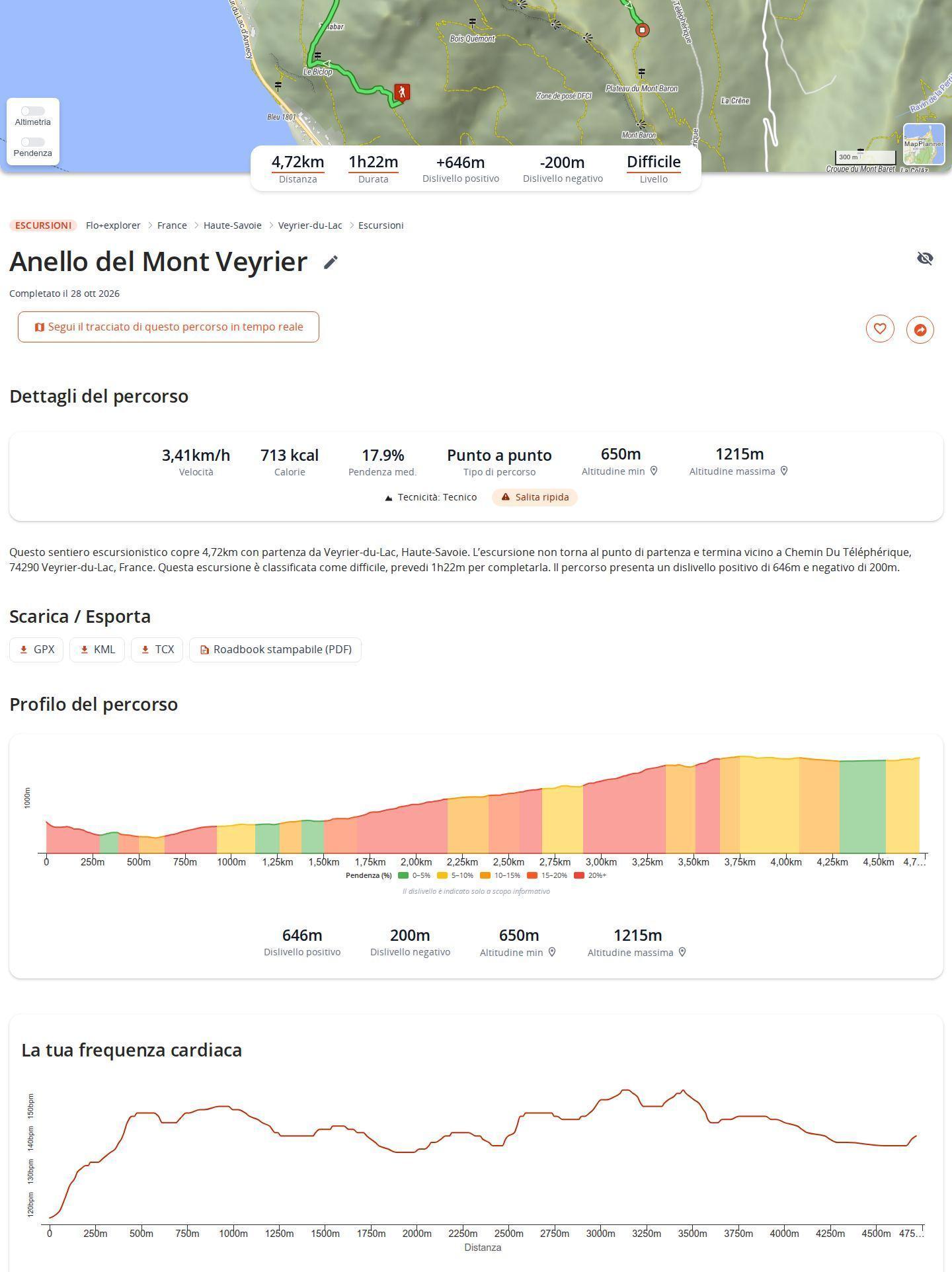
Apri la sua pagina e scegli Segna il percorso come completato. Un breve modulo ti chiede la data, poi il tuo tempo o la tua velocità: inserisci l'uno e l'altro si calcola da sé. Puoi indicare anche il tempo di pausa, che verrà tolto dalle prestazioni.
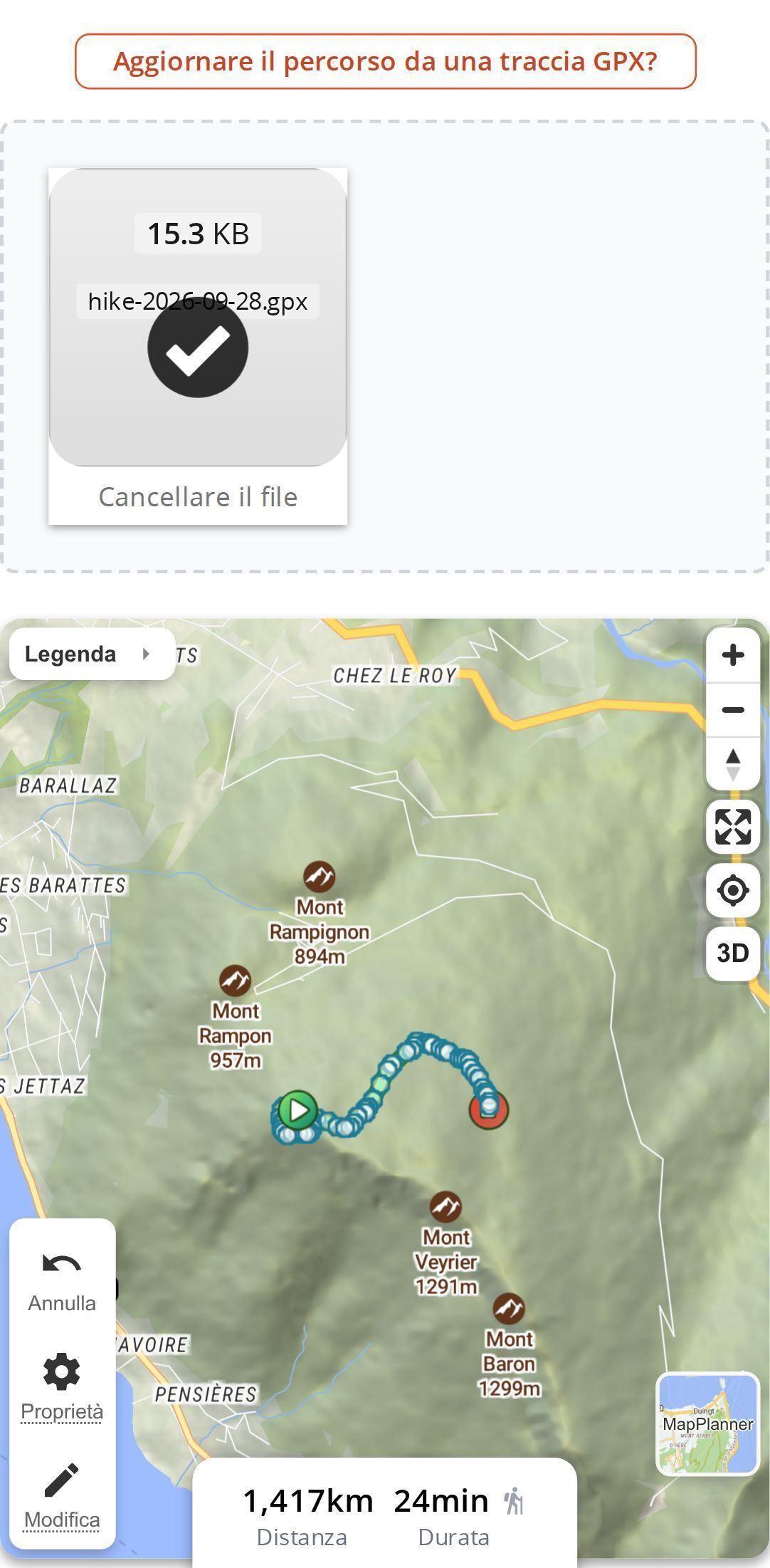
Avevi l'orologio al polso? Nella stessa pagina aggiorni il percorso con il tuo file GPX: la traccia reale sostituisce quella prevista, con la distanza e il tempo misurati.
Dalla traccia del tuo orologio o GPS
Dal menu di creazione dei percorsi scegli Importa un GPX e trascina il file: GPX, FIT, KML, KMZ, JSON o GeoJSON. Indica che si tratta di un'uscita completata e non di un progetto, controlla la data e salva. La guida all'importazione ed esportazione delle tracce descrive i formati nel dettaglio.
Se il file contiene gli orari, MapPlanner riprende il tuo tempo effettivo e individua le pause. Se l'orologio ha misurato la frequenza cardiaca, anche questi dati vengono importati.
Pianifica il tuo percorso
MapPlanner ti aiuta a calcolare distanze, dislivello, durata e a pianificare le tue escursioni, corse e giri in bicicletta su una mappa interattiva.
- Calcolo automatico di distanza e dislivello
- Mappe topografiche e satellitari
- Esportazione GPX/KML per il tuo GPS
- Tracciamento GPS in tempo reale
Una velocità calcolata sul tempo in movimento
Venti minuti di panino in vetta non devono rovinarti la media. MapPlanner separa quindi il tempo totale dal tempo di pausa: la velocità o il passo mostrati nella pagina dell'uscita riflettono solo il tempo in cui eri in movimento. Il tempo di pausa resta visibile nei dettagli del percorso. Confronti così due uscite su ciò che conta: il tuo ritmo, non la durata del picnic.
La tua frequenza cardiaca, chilometro dopo chilometro
Per un'uscita importata con dati cardiaci, la pagina del percorso mostra un grafico della frequenza cardiaca, in battiti al minuto, lungo tutta la distanza. Si legge accanto al profilo: vedi dove lo sforzo è salito (nell'ultima salita di un trail, per esempio) e dove hai recuperato in piano o in discesa.
Questo grafico è visibile solo a te. Fa parte dell'offerta Explorer; senza abbonamento, un breve messaggio ti spiega cosa comprende.
Confrontare le uscite per migliorare
Ogni uscita completata finisce nella pagina Le mie attività, raggiungibile dal menu con lo stesso nome, con totali, medie e record per attività. La guida al diario delle tue uscite la presenta nel dettaglio. Qualche idea in base a ciò che pratichi:
- nella corsa, ordina le uscite per durata o per distanza e tieni d'occhio la tua media più veloce;
- nel trail, il record di dislivello indica l'uscita più impegnativa, il riferimento per la prossima;
- in escursione, l'altitudine più alta raggiunta e la durata più lunga riassumono le tue giornate migliori;
- in bici, filtra per periodo e confronta i totali da un mese o da una stagione all'altra.
Durate stimate su misura per te
Le uscite completate hanno anche un secondo effetto. Per ogni attività, MapPlanner calcola la tua velocità personale a partire dalle uscite recenti, tenendo conto del terreno di ciascuna. Le durate stimate dei prossimi tracciati seguono così la tua forma del momento invece di una media generica. Contano solo i percorsi effettivamente completati: un itinerario soltanto pianificato non dice nulla del tuo ritmo.
I nostri consigli per un monitoraggio affidabile
- Importa il file originale dell'orologio (FIT o GPX con orari) invece di una traccia ridisegnata: è lì che si trovano tempo, pause e battito.
- Controlla la data di completamento prima di salvare: è quella che colloca l'uscita nel periodo giusto dello storico.
- Inserisci le pause quando segni a mano un percorso come completato: la velocità sarà più corretta.
- Registra anche le uscite di tutti i giorni, non solo le grandi giornate: più lo storico è ricco, più le durate stimate si avvicinano al tuo ritmo reale.
Si comincia con un account gratuito
Per registrare le uscite serve un account gratuito, che permette di salvare e importare un numero limitato di percorsi. L'offerta Explorer elimina questi limiti e aggiunge il grafico della frequenza cardiaca alle uscite importate.
La prossima uscita parte da qui: tracciala nel pianificatore, poi, al rientro, contrassegnala come completata e scopri come è andata davvero.
Monitorare le prestazioni: domande frequenti
Come registro un'escursione che ho già fatto?
Importa la traccia dell'orologio o del GPS dal menu di creazione dei percorsi. Puoi anche aprire il percorso pianificato e segnarlo come completato per inserire la data e il tuo tempo.
Quali file dell'orologio posso importare?
GPX, FIT, KML, KMZ, JSON e GeoJSON. Un file con gli orari porta il tuo tempo effettivo e le pause, oltre alla frequenza cardiaca se è stata misurata.
Le pause contano nella velocità media?
No. Il tempo di pausa viene tolto: la velocità è calcolata solo sul tempo in movimento.
Il monitoraggio della frequenza cardiaca è gratuito?
Il grafico della frequenza cardiaca fa parte dell'offerta Explorer. La registrazione delle uscite resta gratuita con un account.


