Mappa topografica, vista satellitare o SwissTopo: quale scegliere per preparare la tua escursione? Nel pianificatore di percorsi MapPlanner non devi decidere una volta per tutte. Cambi sfondo con un tocco, il tracciato resta al suo posto e ogni mappa ti racconta qualcosa di diverso sul terreno.
Dieci sfondi per leggere il terreno da un'altra prospettiva
All'apertura trovi la mappa MapPlanner. Resta leggibile a ogni scala e la sua legenda distingue sentieri, sterrati, strade e strade principali. È anche la mappa su cui compaiono i sentieri segnalati, preziosi quando vuoi che l'escursione segua percorsi curati.
Gli altri sfondi hanno ciascuno il proprio compito:
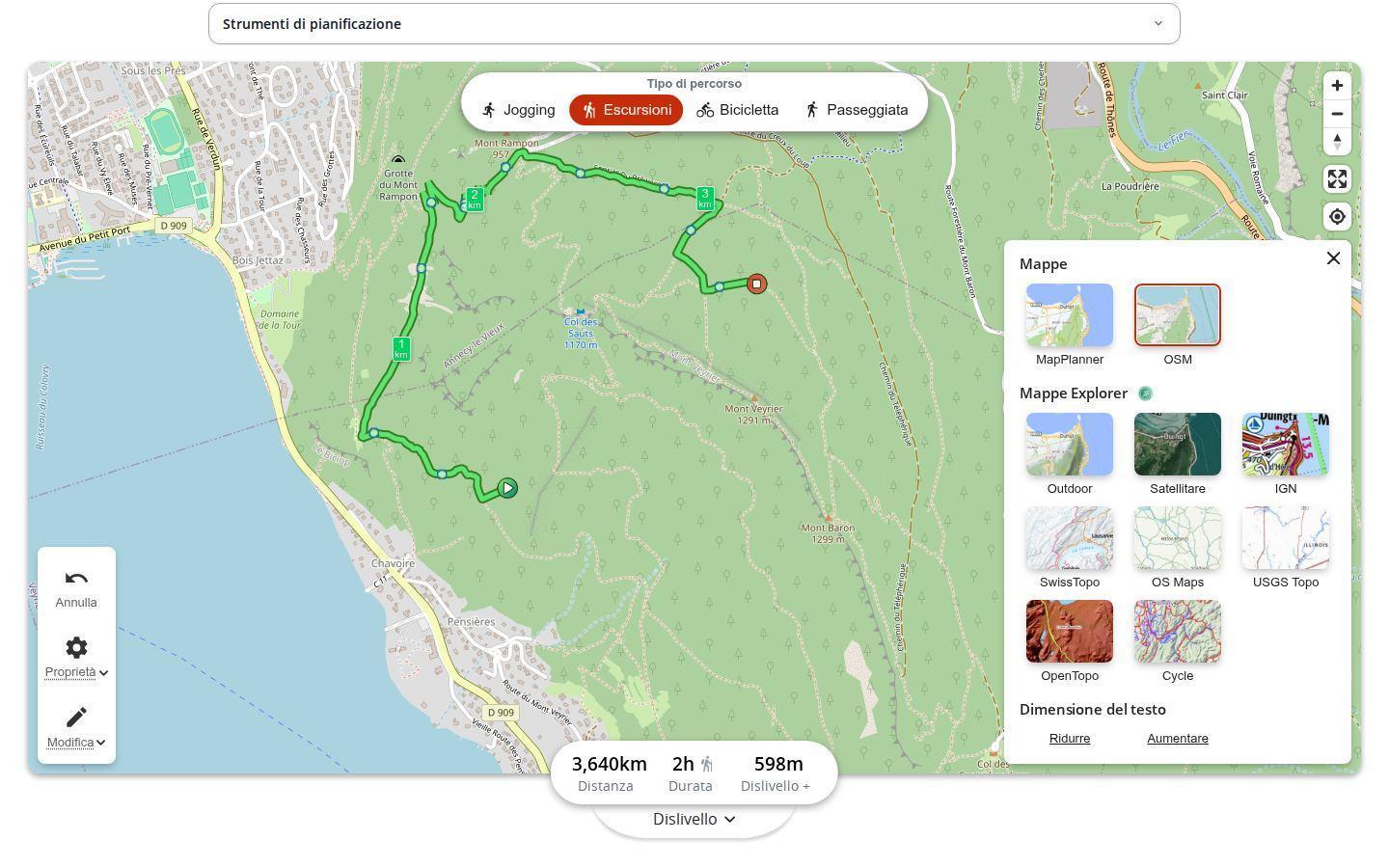
- OSM, la classica mappa OpenStreetMap, per ritrovare una via o un punto di riferimento in città;
- Outdoor, la mappa per l'aria aperta di MapPlanner, con curve di livello quotate in metri o in piedi se lavori in miglia;
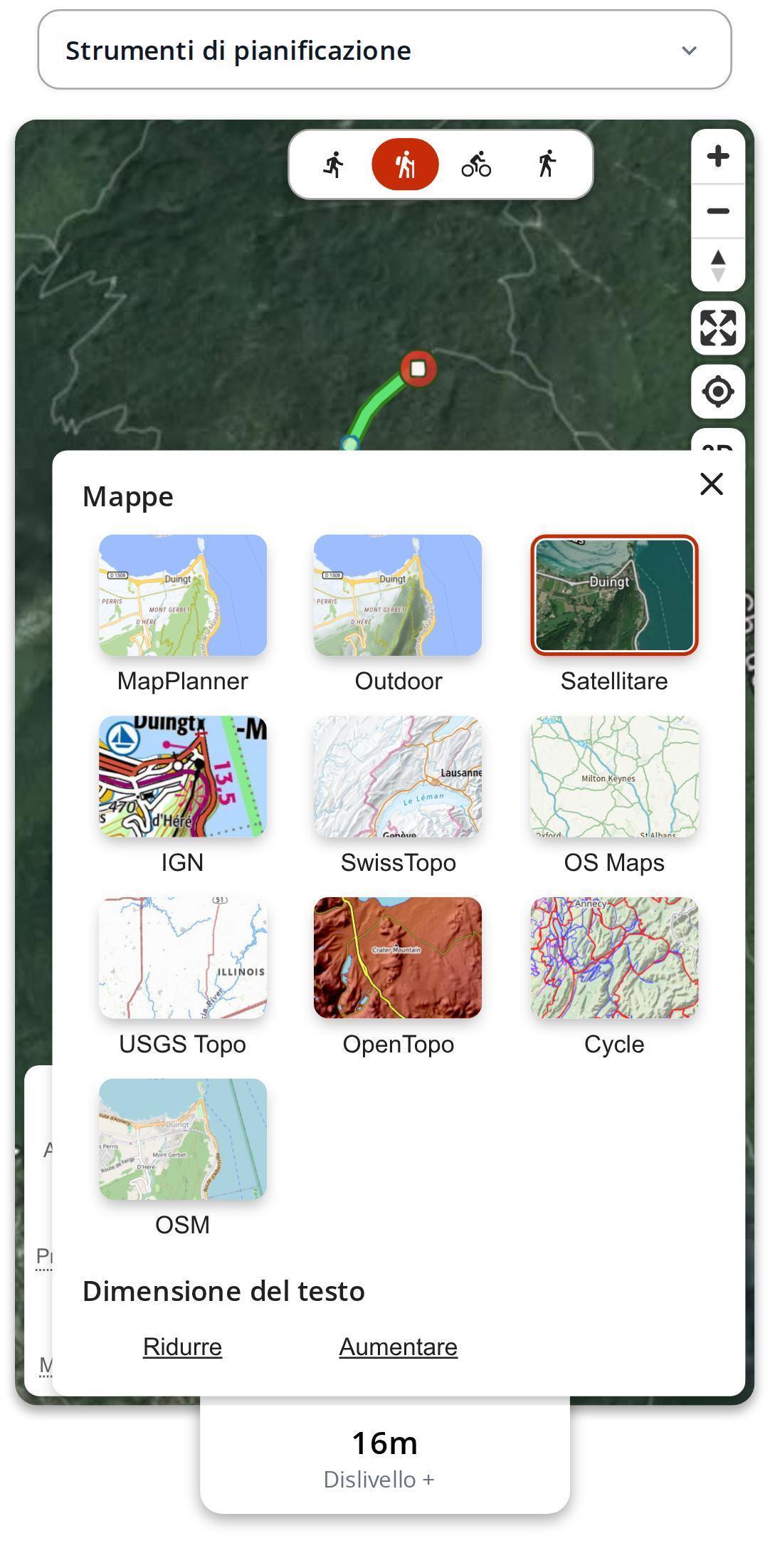
- Satellitare, per vedere il suolo com'è davvero: una radura, un ghiaione, il margine esatto di un bosco;
- IGN, SwissTopo, OS Maps e USGS Topo, le carte degli istituti cartografici di Francia, Svizzera, Gran Bretagna e Stati Uniti, con la simbologia che già conosci;
- OpenTopo, una carta topografica mondiale che prende il testimone dove non è integrata una carta nazionale;
- Cycle, la mappa OpenCycleMap, che mette in risalto gli itinerari ciclabili.
Pianifica il tuo percorso
MapPlanner ti aiuta a calcolare distanze, dislivello, durata e a pianificare le tue escursioni, corse e giri in bicicletta su una mappa interattiva.
- Calcolo automatico di distanza e dislivello
- Mappe topografiche e satellitari
- Esportazione GPX/KML per il tuo GPS
- Tracciamento GPS in tempo reale
Cambiare sfondo senza perdere il tracciato
Un pulsante in un angolo della mappa mostra l'anteprima dello sfondo attuale. Toccalo e tutte le mappe compaiono come anteprime: da una parte quelle che puoi usare, dall'altra quelle dell'offerta Explorer. Ne scegli una e la mappa cambia all'istante, con il percorso sempre disegnato sopra. Lo sfondo non tocca né l'itinerario né le sue statistiche.
Nello stesso pannello puoi ingrandire o ridurre il testo, comodissimo per leggere i nomi dei luoghi su uno schermo piccolo.
Curve di livello e rilievo 3D per valutare una pendenza
Sulla mappa Outdoor le curve di livello compaiono quando ingrandisci la tua zona e si infittiscono man mano che ti avvicini. Linee molto fitte annunciano un versante ripido: controllarle è un riflesso per escursionisti e trail runner prima di scegliere un passaggio.
Il pulsante 3D, tra i controlli della mappa, inclina la vista e fa emergere il rilievo sulla mappa MapPlanner come sulla vista satellitare. Valli, creste e valichi prendono forma e capisci subito perché un anello accumula tanto dislivello. Per percorrere tutto l'itinerario in questo modo, il sorvolo 3D lo ripercorre come un volo sopra il terreno.
I nostri consigli per scegliere la mappa giusta
- Traccia sulla mappa MapPlanner o su Outdoor, poi passa alla vista satellitare per controllare i punti dubbi: un sentiero sulla carta può attraversare una pietraia vera.
- In montagna leggi prima le curve di livello, poi attiva il 3D: solo dopo conferma il percorso.
- Fuori da Francia, Svizzera, Gran Bretagna e Stati Uniti, OpenTopo è la carta di riferimento per il rilievo.
- Per un'uscita in bici, la mappa Cycle ti aiuta a restare sui percorsi pensati per i ciclisti.
- Sullo smartphone, ingrandisci il testo e passa a schermo intero per tracciare comodamente.
Mappe gratuite e mappe dell'offerta Explorer
Senza account come con un account gratuito, tracci sulla mappa MapPlanner e su OSM, con legenda, schermo intero, geolocalizzazione e dimensione del testo. Il 3D si può provare gratuitamente. L'offerta Explorer sblocca gli altri otto sfondi (la mappa Outdoor con le curve di livello, la vista satellitare, le carte IGN, SwissTopo, OS Maps, USGS Topo e OpenTopo, la mappa ciclabile) e rende il 3D illimitato.
Un solo itinerario, tanti sguardi diversi. Traccia la tua prossima escursione nel pianificatore e sfoglia gli sfondi finché non trovi quello che ti dice ciò che cerchi.
Le tue domande sugli sfondi
Posso usare SwissTopo gratis su MapPlanner?
SwissTopo fa parte dell'offerta Explorer. Gratuitamente tracci sulla mappa MapPlanner e su OpenStreetMap, che bastano per disegnare un percorso e ottenere distanza, dislivello e durata.
Dove vedo le curve di livello?
Sulla mappa Outdoor, quando ingrandisci la tua zona. Anche IGN, SwissTopo, OS Maps, USGS Topo e OpenTopo rappresentano il rilievo, ognuna a modo suo.
La vista 3D funziona sullo smartphone?
Sì. Il pulsante 3D è disponibile nel browser del tuo smartphone come sul computer, sulla mappa MapPlanner e sulla vista satellitare.
Il mio percorso cambia se cambio mappa?
No. Distanza, durata e dislivello restano identici: cambia solo lo sfondo.


